Per le aziende che si occupano di vendita di prodotti materiali, gestire il magazzino in modo puntuale ed efficiente è fondamentale per garantire la disponibilità degli articoli al fine di soddisfare tempestivamente le esigenze dei clienti. Inoltre, avere sotto controllo le movimentazioni di magazzino e le giacenze è importante per una corretta pianificazione degli acquisti.
Con Easyfatt ed Easyfatt Cloud, nelle versioni Professional, Enterprise One ed Enterprise, puoi accedere alla gestione di magazzino che automatizza e facilita i processi di carico e scarico della merce e il monitoraggio delle scorte.
Scopriamo, quindi, come gestire il magazzino con Easyfatt in 6 semplici passaggi.
Indice dei contenuti
1: Attiva la gestione del magazzino
La prima cosa da fare è attivare la gestione del magazzino all’interno di Easyfatt o Easyfatt Cloud.
Già in fase di creazione del nuovo archivio dell’azienda è possibile abilitare la funzionalità del magazzino.
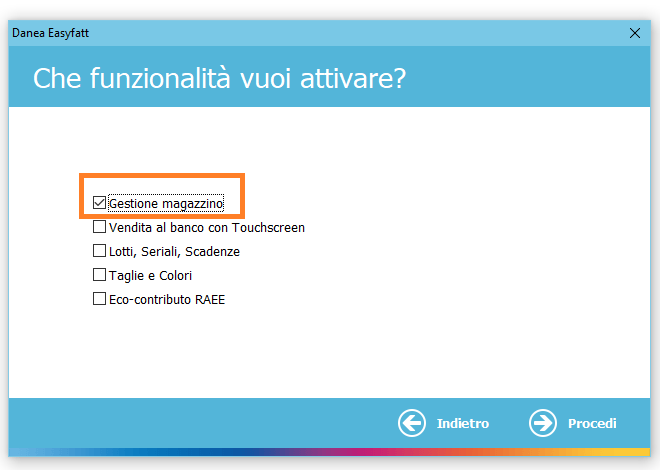
Puoi comunque attivare la gestione di magazzino anche all’interno di un archivio già creato, agendo nella sezione ‘Opzioni’ > linguetta ‘Moduli’ ed attivando l’apposita spunta di “Gestione magazzino“.
2: Gestione di più magazzini
Nelle versioni Enterprise One ed Enterprise di Easyfatt ed Easyfatt Cloud puoi attivare anche la gestione “multimagazzino”, molto utile se la tua azienda possiede più magazzini.
Sempre dall’interno della sezione Opzioni, spunta la voce “Con più magazzini” e clicca sul pulsante “Magazzini > Nuovo”, per inserire i magazzini aggiuntivi da gestire, oltre a quello principale.
Potrai, quindi, utilizzare le diverse funzionalità del programma (carico, scarico, inventario, emissione documenti, situazione scorte, etc.), indicando su quale magazzino svolgere le operazioni.
Il magazzino da gestire si trova in una sede separata, oppure la tua azienda dispone di più magazzini in sedi differenti? Con Easyfatt Cloud lavori dalle diverse sedi in modo agevole.
Non devi installare il programma sul PC, perché l’accesso avviene tramite al browser da PC. Puoi consultare i movimenti di carico e scarico, emettere documenti e visualizzare la situazione delle giacenze aggiornate in tempo reale. Puoi anche operare in multi-utenza con la versione Enterprise (fino a 5 utenti/PC).
Per saperne di più consulta la pagina: Easyfatt Cloud.
Sei già cliente? Scopri come passare a Easyfatt Cloud.
3: Codifica l’anagrafica prodotto
È necessario codificare l’anagrafica di ciascun articolo che desideri movimentare a magazzino: accedi alla sezione Prodotti > cliccare sul pulsante ‘Nuovo’ (in basso a sinistra) e procedi all’inserimento dei dati dell’articolo (codice, descrizione, unità di misura, codice a barre, etc.).
In questa fase è importante associare all’articolo la Tipologia = “Art. con magazzino” (oppure “Art. con magazzino taglie/colori” o “Art. con magazzino lotti/scadenze/seriali” se desideri gestirne anche le varianti di taglia/colore o i lotti e la tracciabilità, nelle versioni Easyfatt Enterprise One ed Enterprise).
Agendo alla linguetta ‘Magazzino’ dell’anagrafica puoi anche specificare la ‘Scorta minima’, ovvero la quantità in giacenza al di sotto della quale non desideri arrivare.
Nel video di seguito puoi vedere l’intera procedura creare e configurare un prodotto con gestione del magazzino.
L’inserimento di nuovi prodotti può avvenire anche in modo massivo tramite importazione da file Excel oppure Open Office. Per maggiori dettagli consulta la guida online a questo link.
4: Carica il prodotto compilando l’Arrivo merce
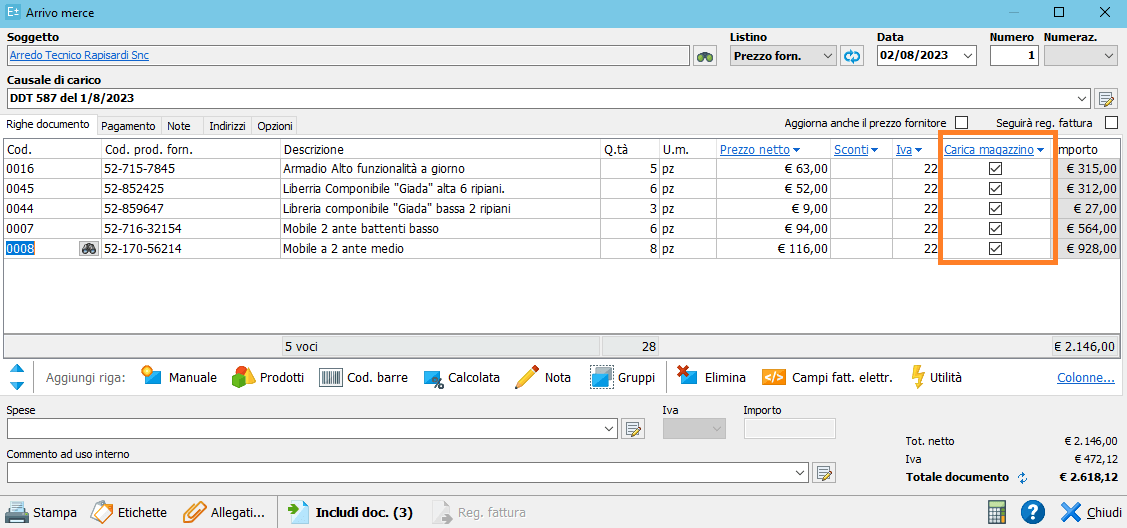
Alla ricezione della merce acquistata da parte del fornitore, per registrare il carico degli articoli acquistati, compila il documento Arrivo merce cliccando su ‘Documenti’ > ‘Arrivi merce’ > ‘Nuovo’ (in basso a sinistra).
Imposta il fornitore, quindi procedi alla compilazione del documento.
Nel campo ‘Causale di carico’ riporta i riferimenti del DDT (o della fattura) del fornitore e nelle righe documento inserisci i prodotti ricevuti e le relative quantità manualmente, oppure importando le righe del documento tramite file Excel/Open Office.
Oppure ancora, se è presente un Ordine fornitore precedentemente compilato, clicca su “Includi doc.” > “Ordini fornitori” per includere l’ordine, senza compilare nuovamente le righe del documento a mano.
Per ogni articolo, in automatico, risulterà spuntata la colonna ‘Carica magazzino’: infatti, al salvataggio del documento i prodotti saranno automaticamente caricati a magazzino.
L’arrivo merce potrà essere successivamente associato alla registrazione della fattura del fornitore.
5: Scarica il prodotto compilando il DDT di vendita o la fattura
Quando si effettua una vendita, è essenziale scaricare il prodotto dal magazzino per aggiornare le giacenze.
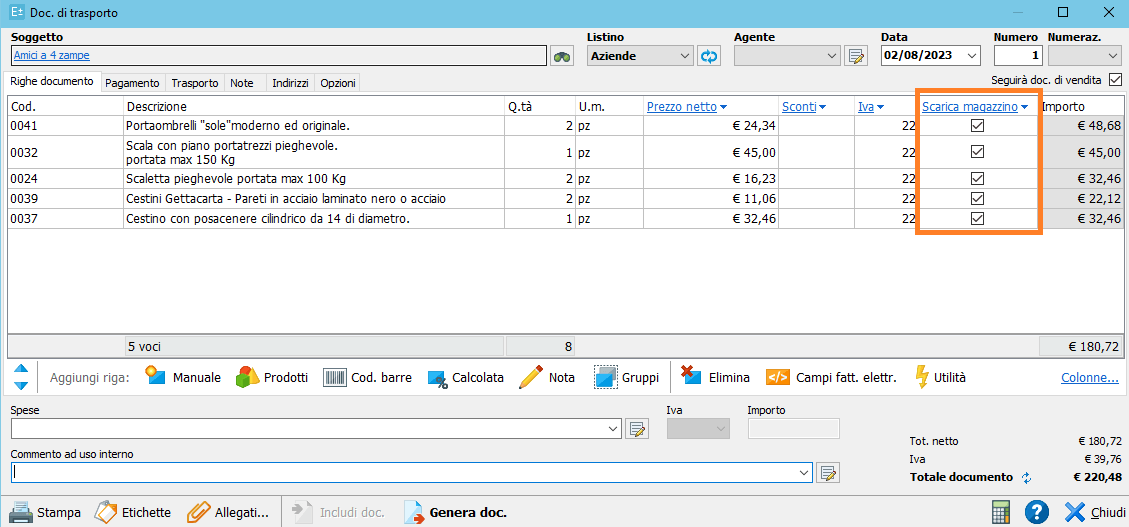
Puoi compilare il DDT (Documento di Trasporto) che accompagna la merce da consegnare agendo in ‘Documenti’ > ‘Doc. di trasporto’ > cliccando su ‘Nuovo’ (in basso a sinistra). Oppure puoi emettere direttamente la Fattura con i prodotti venduti cliccando su ‘Documenti’ > ‘Fatture’ > pulsante ‘Nuovo’.
In entrambi i casi, per ogni articolo inserito nel documento, in automatico, risulterà spuntata la colonna ‘Scarica magazzino’: al salvataggio del documento i prodotti verranno automaticamente scaricati dal magazzino.
Il video seguente riassume la gestione del carico e scarico automatici di magazzino utilizzando Easyfatt.
6: Gestisci le scorte, consulta le movimentazioni e le giacenze di magazzino
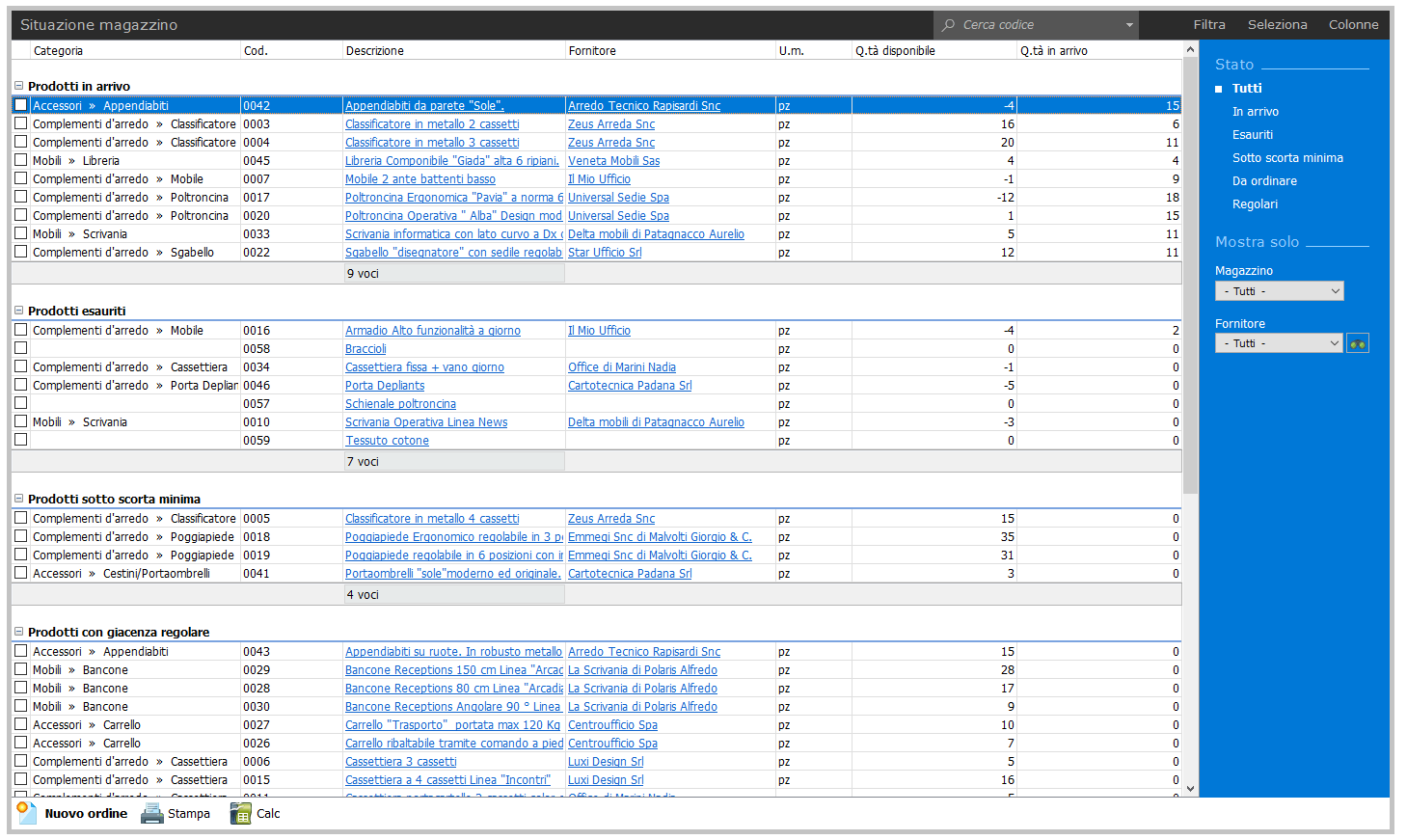
Accedendo alla sezione Magazzino > Situazione puoi consultare in tempo reale la situazione delle scorte già suddivise nei seguenti stati: “In arrivo”, “Esauriti”, “Sotto scorta minima”, “Da ordinare”, “Regolari”.
Per maggiori dettagli consulta la guida: Situazione scorte.
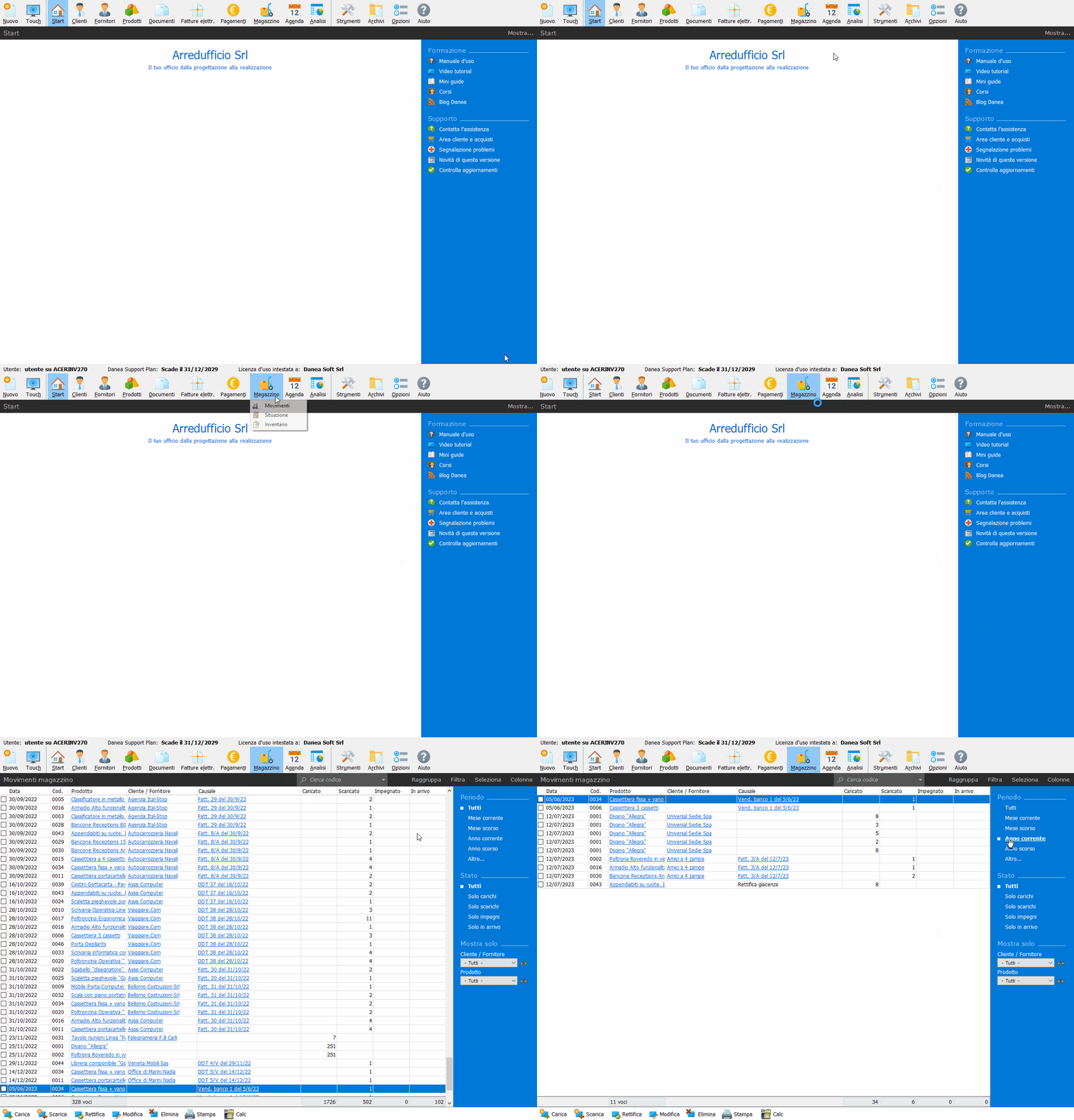
Per verificare le movimentazioni di magazzino gestite in un determinato periodo, agisci in Magazzino > Movimenti: nella barra blu di destra specifica il Periodo da analizzare e alla voce ‘Stato’ seleziona i movimenti da consultare (Tutti oppure Solo carichi, scarichi, impegni o in arrivo).
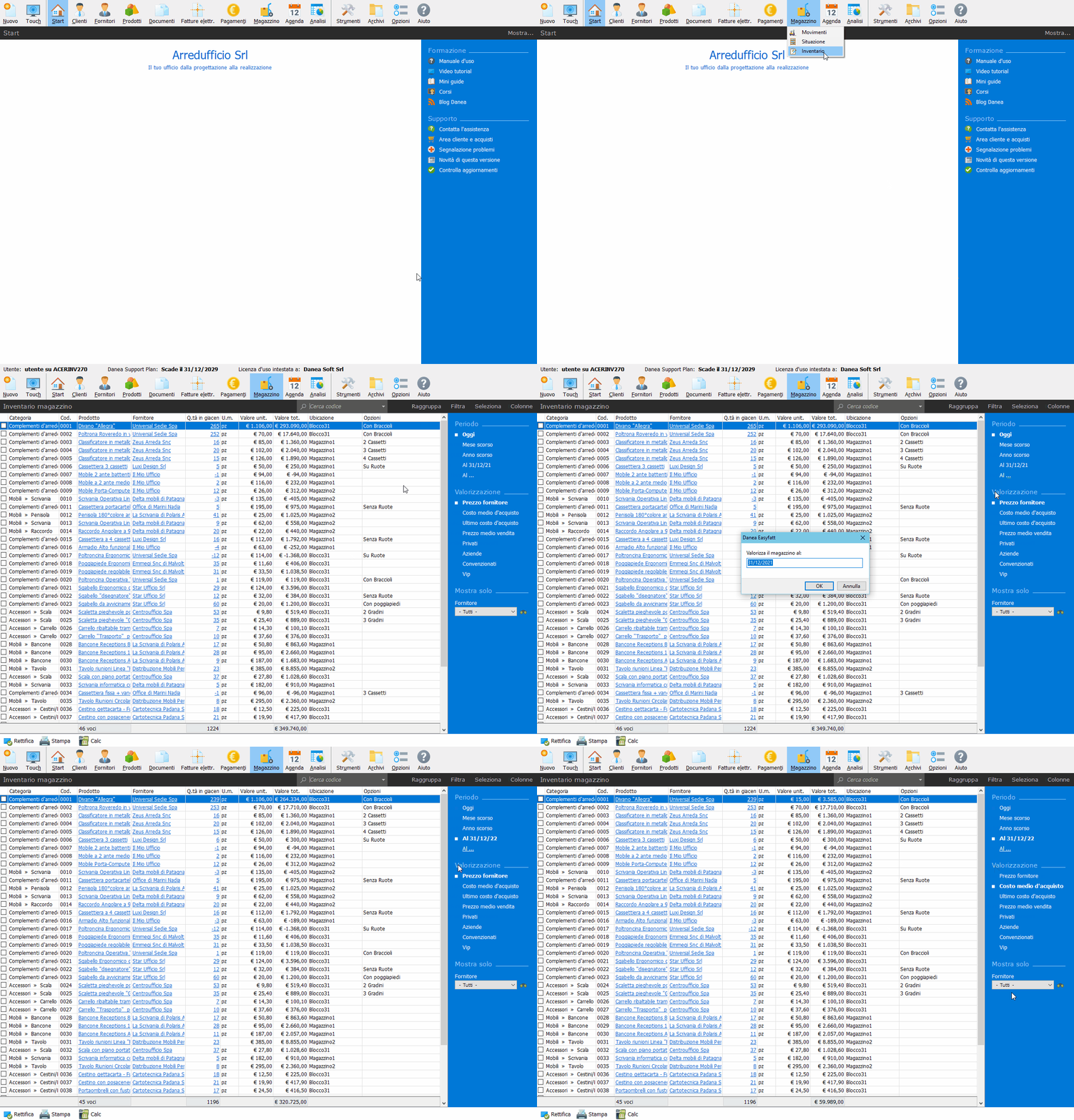
Per ottenere un report delle quantità in giacenza di ciascun prodotto ed il relativo valore ad una data specifica (anche pregressa) clicca su Magazzino > Inventario: nella barra blu di destra indica la data alla quale ottenere l’inventario e seleziona il tipo di valorizzazione scegliendo tra prezzo fornitore, costo medio di acquisto, ultimo costo, prezzi dei listini o prezzo medio di vendita. Per ulteriori informazioni consulta la guida: Inventario.
Leggi anche la guida del Blog Danea con i consigli sulla gestione del magazzino.





Sono nata nel 1995 da un'idea a due passi da Padova. Sono dinamica, entusiasta e adoro creare soluzioni semplici per problemi complessi. Sono sempre sul pezzo e sono molto pignola, tanto che mi dicono ...
Vai agli articoli dell'autore >